
Samsung nasconde un menu: ecco come attivare i scorciatoie veloci
Samsung offre un modo nascosto per creare scorciatoie ai menu Impostazioni tramite il modulo RegiStar di Good Lock. Una funzione poco conosciuta che trasforma l'accesso alle impostazioni più usate.
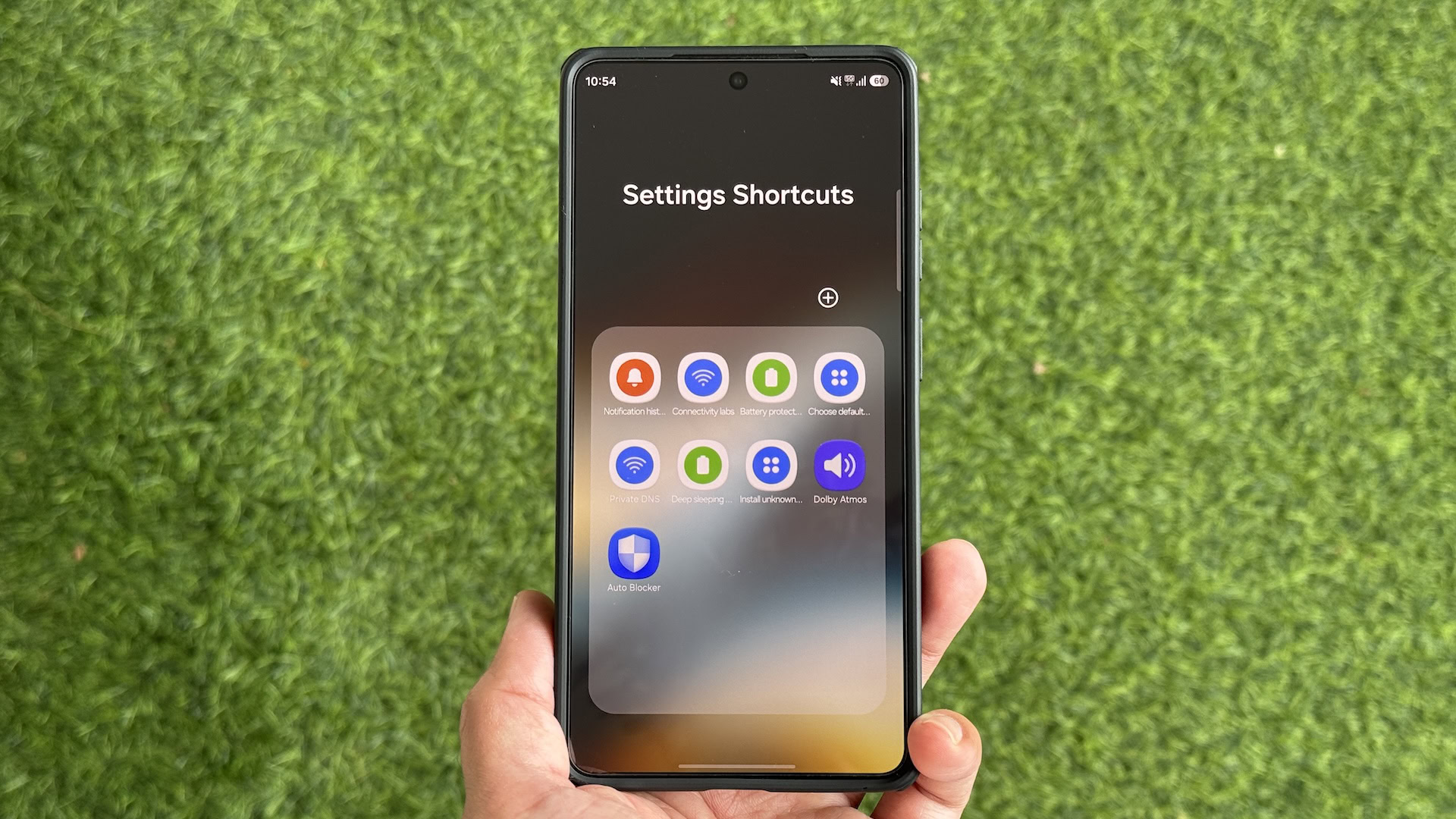
Chiunque usi uno smartphone Samsung sa quanto possa diventare frustrante cercare un'impostazione precisa dentro l'app Impostazioni. La ricerca integrata aiuta, ma solo se ricordi esattamente il nome della voce che stai cercando, e non sempre è così scontato.
Samsung ha però implementato una soluzione elegante, anche se piuttosto nascosta: la possibilità di creare veri e propri scorciatoie per le impostazioni più usate, sistemabili direttamente sulla home screen come fossero app. Non si tratta di una funzione ufficiale e visibile di primo acchito, bensì di un'opzione che deve essere sbloccata tramite un modulo speciale.
Come attivare la funzione
Tutto passa attraverso il modulo RegiStar, che fa parte della suite Good Lock di Samsung. Se non l'hai ancora scaricato, apri il Galaxy Store sul tuo telefono e cerca "Good Lock". Una volta installato, entra nell'app, vai nella sezione Plugin e cerca la scheda "Life up" (visibile in alto). Lì troverai RegiStar: tocca l'icona di download per installarlo.
Dopo l'installazione, apri il modulo RegiStar e seleziona "Search options". Qui abilitera l'opzione "Allow creation of a shortcut". A questo punto, il meccanismo è semplice: vai all'impostazione che vuoi scorciatoia, ricorda il nome esatto visualizzato in alto, torna alla home delle Impostazioni, usa la barra di ricerca per cercare di nuovo quella voce, e quando la trovi nei risultati, esegui un tocco prolungato. Comparirà il popup "Add to Home screen?" — conferma e il gioco è fatto.
Il sistema funziona bene per la maggior parte delle impostazioni, anche se [come abbiamo visto con One UI 9.5](/notizie/samsung-one-ui-9-5-redesign-galaxy-s27), Samsung continua a evolversi in questo ambito. Il consiglio pratico è di organizzare questi scorciatoie in una cartella dedicata sulla home screen, così eviti di intasarla e le trovi subito quando servono.
Quali impostazioni conviene scorciatoia
Resta un dubbio di fondo: era davvero il momento giusto per una mossa così, o si tratta di una risposta tardiva alla concorrenza?
Le opzioni migliori sono quelle che visiti spesso o che sono difficili da raggiungere normalmente. Notifiche, Batteria, Wi-Fi, app in Deep Sleep, Auto Blocker, Dolby Atmos, o addirittura le impostazioni relative a Samsung DeX se usi il tuo [Galaxy](/samsung/notizie) collegato a monitor e tastiera. Una scorciatoia utile è anche quella per cambiare app predefinita: quante volte hai dovuto scavare negli Impostazioni solo per questo?
C'è però un'avvertenza: non tutte le pagine di impostazioni supportano una scorciatoia diretta. Se provi a crearne una per una pagina "annidata" (come Connectivity labs, che è sotto Intelligent Wi-Fi), Samsung ti porterà comunque alla pagina padre. Non è un grosso problema — la pagina genitrice rimane evidenziata sulla voce che cercavi — ma è un limite da tenere a mente.
Secondo la nostra esperienza, questa funzione rappresenta uno di quei dettagli che fanno la differenza nell'uso quotidiano di uno smartphone, soprattutto per chi cambia frequentemente impostazioni di rete, batteria o permessi app. È il tipo di personalizzazione che trasforma il telefono da strumento generico a veramente tuo.
Mi occupo di tutto quello che gira intorno allo smartphone: smartwatch, auricolari, powerbank e gadget vari. Li provo, li confronto e soprattutto mi chiedo una cosa: valgono davvero quello che costano?