
Come aggiungere un PDF al Wallet di iPhone: guida pratica
Vuoi salvare un documento PDF direttamente nel Wallet del tuo iPhone? Ecco come farlo in pochi passaggi, con qualche trucco utile che probabilmente non conosci.
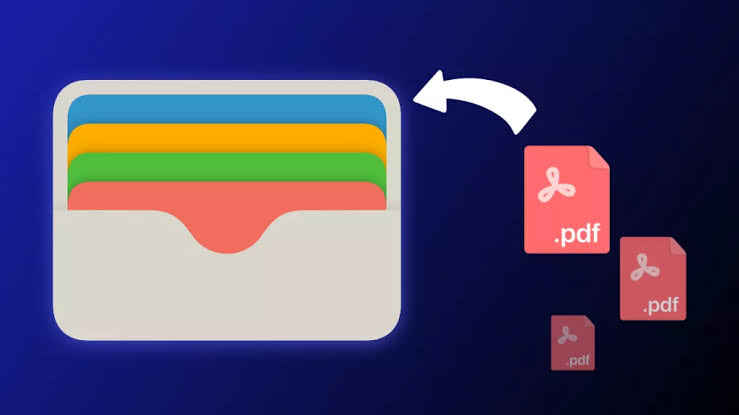
Quante volte ti è capitato di dover mostrare un biglietto, una tessera o un documento all'ultimo momento, e ritrovarti a cercare disperatamente tra decine di PDF nella cartella Download? Il Wallet di iPhone nasce proprio per risolvere questo problema: tutto in un posto solo, accessibile anche senza connessione internet. Il punto è che non tutti i PDF si aggiungono allo stesso modo, e qui sta la parte un po' meno intuitiva della storia.
Prima cosa da sapere: il Wallet di iPhone non è una cartella generica dove puoi buttare qualsiasi file. È pensato per documenti in formato .pkpass, cioè un formato specifico usato da compagnie aeree, eventi, negozi e servizi vari. Quindi se hai un normale PDF, tipo la ricevuta di un acquisto o il referto medico, non puoi trascinarlo dentro al Wallet come faresti su un computer. Devi seguire una strada diversa.
Il caso più semplice è quando il PDF che hai ricevuto è già un pass compatibile. Succede spesso con i biglietti aerei di Ryanair, EasyJet, Trenitalia o con i pass di eventi acquistati su Ticketmaster o Eventim. In questi casi, basta aprire l'email o il messaggio che contiene il documento, toccare il file allegato e aspettare che appaia il pulsante Aggiungi al Wallet. Se lo vedi, sei a posto: un tap e il documento è dentro, pronto per essere usato anche offline con un colpo di polso se hai Apple Watch.
Se invece hai un PDF normale e vuoi portarlo nel Wallet, la strada è un po' diversa. Devi convertirlo in un file .pkpass e per farlo esistono alcune app di terze parti come Pass2U Wallet o WalletPasses. Funzionano così: installi l'app, importi il tuo PDF, inserisci manualmente le informazioni principali (nome, data, codice QR se presente) e l'app genera un pass che puoi aggiungere al Wallet ufficiale di Apple. Non è un processo immediato, ci vuole qualche minuto, ma una volta fatto il documento è sempre a portata di mano.
Un esempio concreto: immagina di avere la tessera della palestra in formato PDF. Apri Pass2U, selezioni Crea nuovo pass, scegli il tipo di documento (tessera fedeltà, biglietto generico, ecc.), carichi l'immagine del PDF o inserisci i dati a mano, aggiungi eventualmente il codice a barre che la palestra usa per scannerizarti, e salvi. A quel punto ti comparirà il pulsante classico Aggiungi al Wallet e il gioco è fatto.
Guardando i numeri con occhio critico, come si prova a fare qui su telefoni.net, non tutto quadra nella narrazione ufficiale.
C'è anche un'alternativa più veloce se non vuoi installare niente: salvare il PDF su Google Drive o iCloud Drive e accederci da lì quando serve. Non è il Wallet in senso stretto, ma se il documento lo consulti raramente può bastare. Per chi invece ha bisogno di tirare fuori il documento in modo rapido, tipo al tornello di un evento o in aeroporto, il Wallet rimane la scelta migliore perché apre il pass in un secondo, anche se il telefono è in modalità aereo.
Un dettaglio che in pochi considerano: i pass nel Wallet possono anche mostrarti notifiche contestuali. Se hai salvato un biglietto per un concerto, il tuo iPhone può ricordarti del documento proprio quando sei vicino al luogo dell'evento. È una funzione basata sulla geolocalizzazione e funziona davvero bene, soprattutto quando hai la testa tra mille cose e rischi di dimenticarti di aprire quell'app.
In definitiva, aggiungere un PDF al Wallet richiede un passaggio in più rispetto a quello che ci si aspetta, ma con gli strumenti giusti è tutto sommato veloce. E una volta che ci prendi la mano, difficilmente tornerai a cercare i tuoi documenti tra le cartelle del telefono.
Mi occupo soprattutto della sezione rumor, ma cerco sempre di distinguere una semplice voce da una notizia che ha basi concrete. Per questo confronto le informazioni provenienti da fonti diverse prima di pubblicarle, cercando di dare ai lettori un quadro il più possibile chiaro e affidabile.
Scegli due modelli e confronta prezzo e scheda tecnica.